苹果商店怎么退出账号?iOS 26.6 App Store 退出与切换教程
iOS 26.6 退出或更换 App Store 账号:打开“设置”→Apple 账户→“媒体与购买项目”→“退出登录”,再登录其他 Apple ID。附实测截图、切换美区账号、余额订阅和应用更新注意事项。
iOS 26.6 怎么退出 App Store 账号?在 iPhone 上打开「设置」,点击顶部的 Apple 账户,进入「媒体与购买项目」,再选择「退出登录」。退出后可在同一入口登录另一个 Apple 账户。这个操作只切换 App Store、Apple Music、图书等媒体与购买服务,不会把你的 iCloud、照片、通讯录或「查找」一并退出。
30 秒路径:设置 → Apple 账户 → 媒体与购买项目 → 退出登录 → 使用其他 Apple 账户登录。
iOS 26.6 退出 App Store:先看这三个结论
| 你要做什么 | 正确入口 | 不会发生什么 |
|---|---|---|
| 退出苹果商店账号 | 媒体与购买项目 → 退出登录 | 不会自动退出 iCloud |
| 更换 App Store 账号 | 退出后在同一入口登录其他 Apple 账户 | 不会删除已安装的 App |
| 切换美区 App Store | 登录地区为美国的 Apple 账户 | 不会把原账号的余额和订阅转到新账号 |
Apple 现在使用“Apple 账户”这一名称,很多用户仍习惯称为“Apple ID”。两者在本文中指同一种账号。App Store 使用的是「媒体与购买项目」账号,它可以与设备当前登录 iCloud 的账号不同。
操作前需要确认什么?
- 记住当前账号:切换后,旧账号下载的 App 更新时仍可能要求旧账号密码。
- 检查余额和订阅:余额、购买记录与订阅绑定原账号,不会随切换自动转移。
- 不要退出 iCloud:只为下载其他地区 App 时,无需退出整台设备的 iCloud。
- 先备份重要 App 数据:尤其是聊天记录、游戏存档、身份验证器和仅保存在本机的文件。
iOS 26.6 退出 App Store 账号的最新步骤
第 1 步:打开「设置」并进入 Apple 账户
在 iPhone 主屏幕打开「设置」,点击页面顶部显示头像和姓名的 Apple 账户区域。不要从 iCloud 页面底部直接退出整个 Apple 账户。
第 2 步:点击「媒体与购买项目」
在 Apple 账户页面向下找到「媒体与购买项目」。该入口负责 App Store、Apple Music、Apple Books、Apple TV 和其他购买服务。
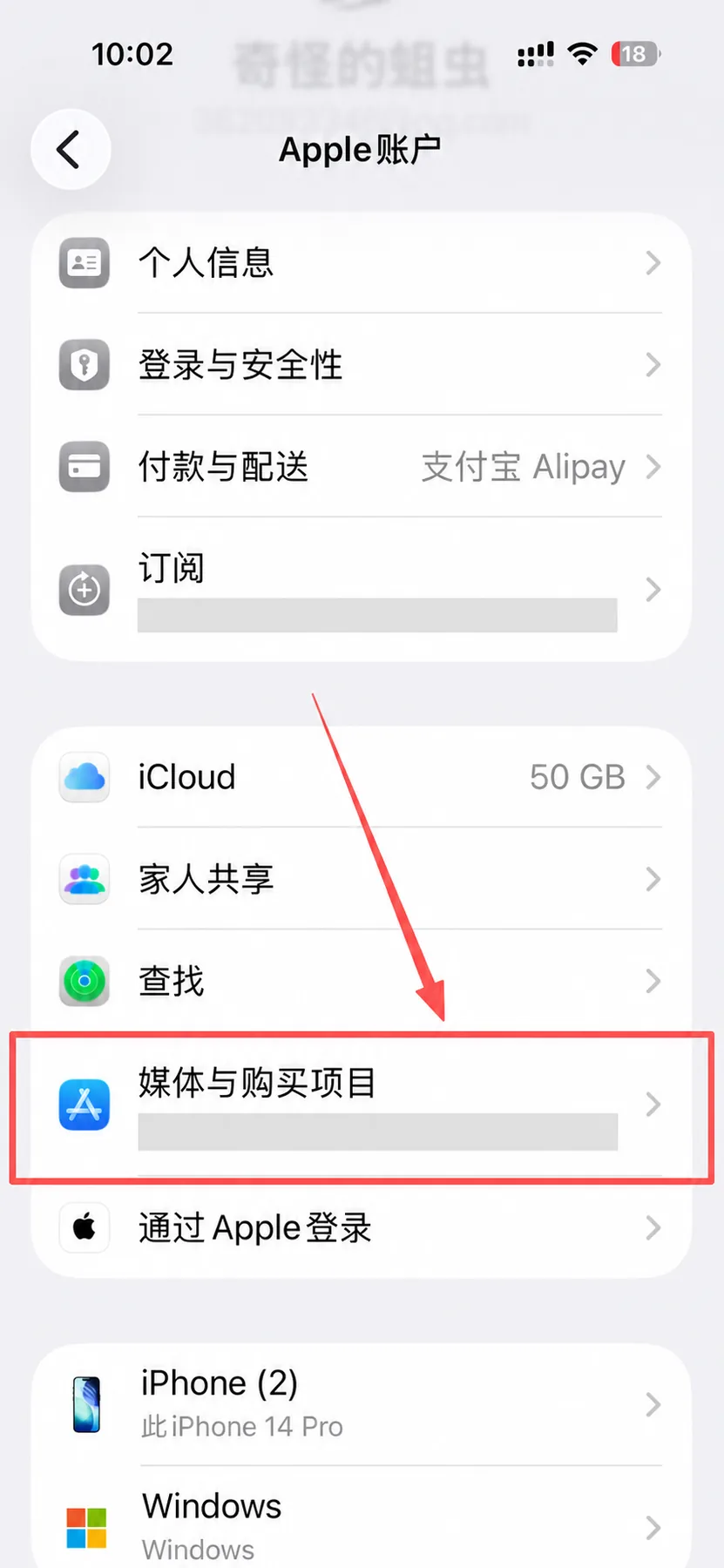
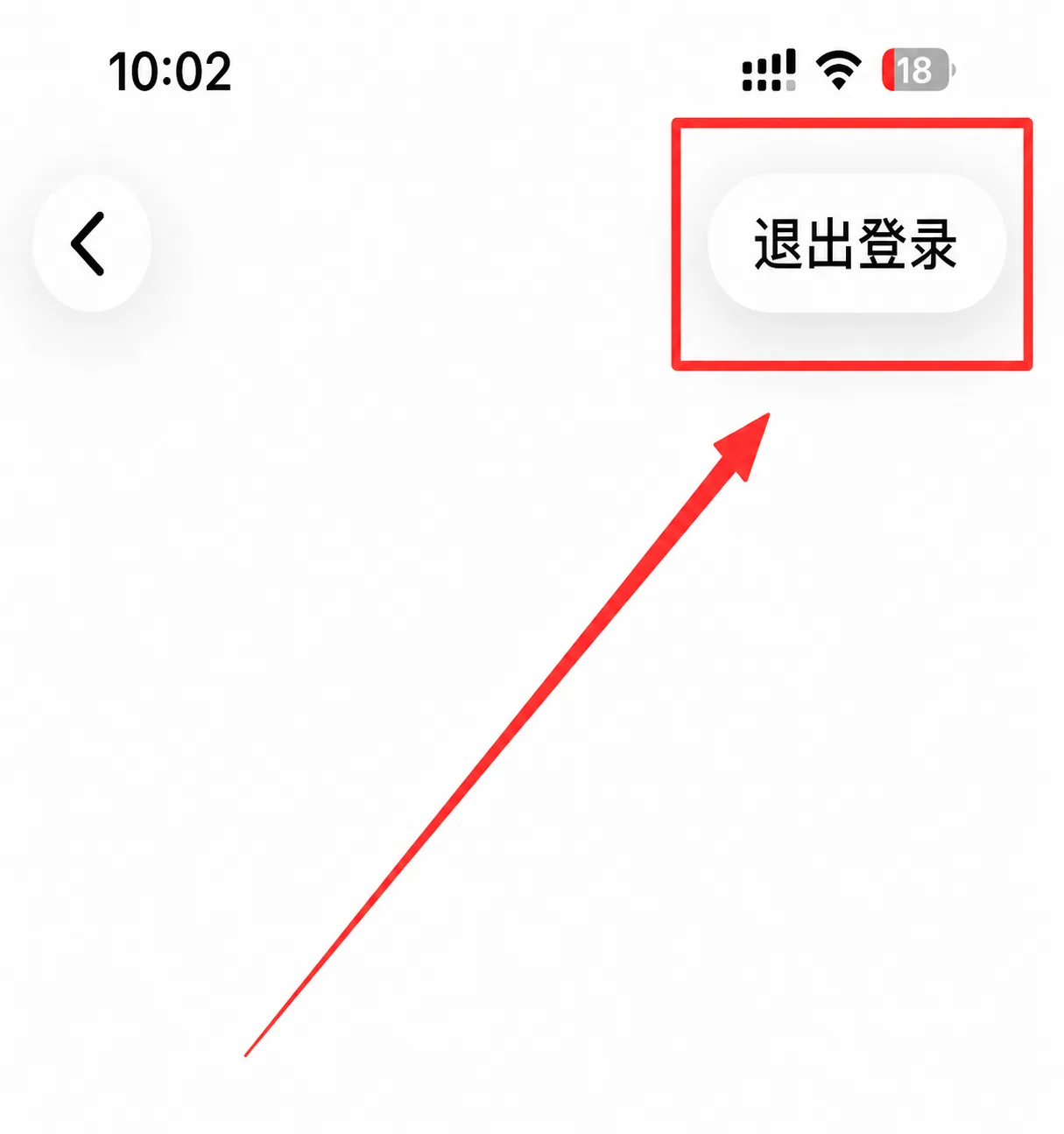
第 3 步:选择「退出登录」
点击「媒体与购买项目」后,在出现的账户菜单中选择「退出登录」。部分设备会直接显示退出按钮;点击后按系统提示确认。
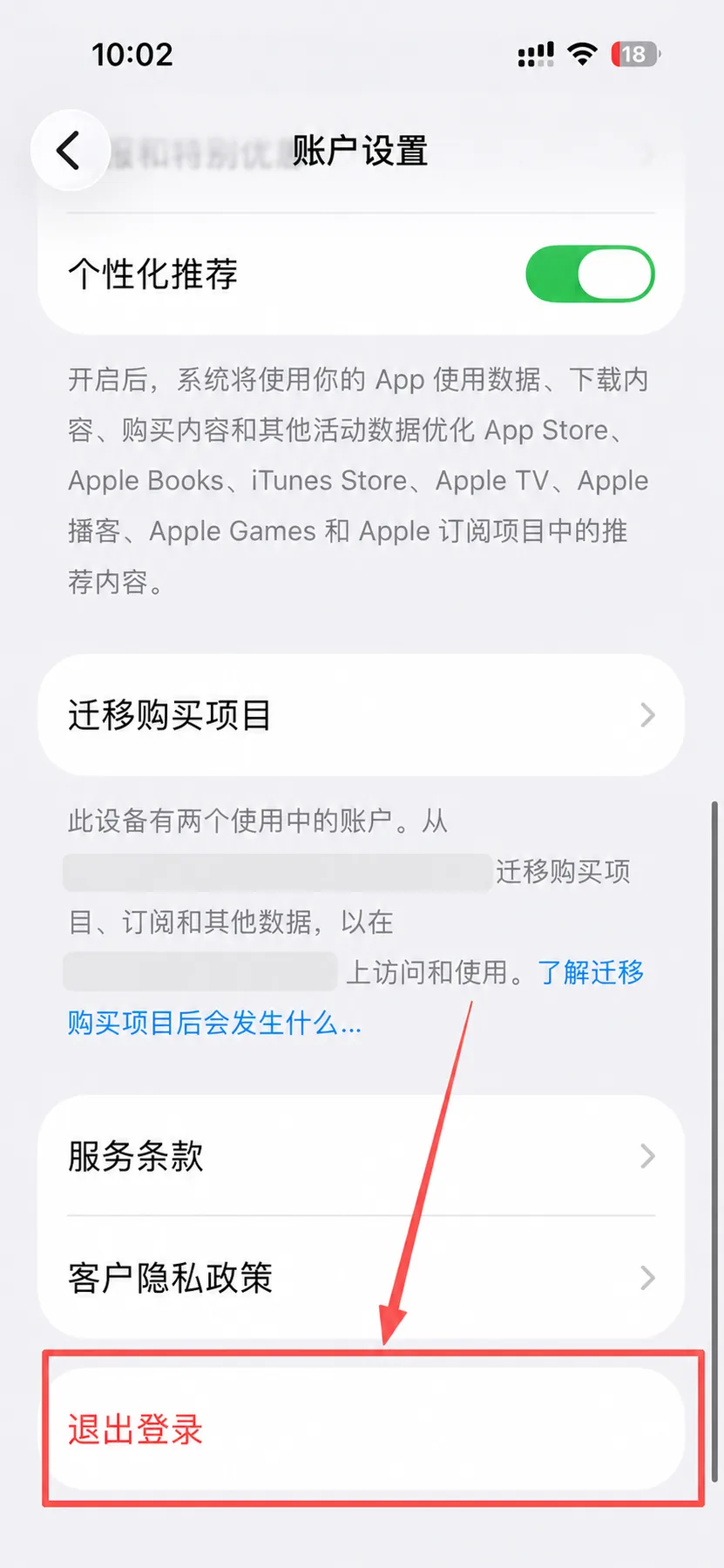
第 4 步:如果进入「账户设置」,向下找到退出登录
不同账号状态下,系统可能先打开「账户设置」。此时向下滚动到页面底部,点击红色的「退出登录」。这仍然是退出「媒体与购买项目」,不是退出 iCloud。
第 5 步:确认 App Store 已退出
打开 App Store,点击右上角头像。如果页面要求登录,或「媒体与购买项目」入口不再显示原账号,说明已经退出成功。
iOS 26.6 怎么更换 App Store 账号?
- 按上面的步骤退出当前「媒体与购买项目」账号。
- 返回「设置」→ Apple 账户 →「媒体与购买项目」。
- 选择登录,并在系统询问时使用其他 Apple 账户。
- 输入账号密码;启用双重认证时,按提示完成验证码验证。
- 重新打开 App Store,检查推荐内容、排行榜和货币是否与新账号地区一致。
如果只是临时下载其他地区的 App,操作结束后可根据账号类型退出。共享或陌生账号只应登录「媒体与购买项目」,不要登录 iCloud,也不要修改密码、受信任号码或恢复信息。
怎么切换到美区 App Store?
“更换 App Store 账号”和“把现有账号改成美国地区”不是同一件事:
| 方法 | 适合情况 | 主要限制 |
|---|---|---|
| 登录一个美区 Apple 账户 | 希望快速进入美区 App Store | 购买记录、余额和订阅仍分属各账号 |
| 修改现有账号的国家或地区 | 准备长期迁移同一个账号 | 通常要先处理余额、订阅和家庭共享 |
如果已有美区账号,退出当前媒体与购买项目账号后直接登录即可。需要长期独立使用、可修改资料的账号时,可查看全区苹果 ID 独享账号;充值美区 App Store 余额时,可查看美区 Apple Gift Card。购买前建议先阅读美区 Apple ID 使用指南和美区 Apple 礼品卡兑换教程。
App Store 账号、Apple 账户和 iCloud 有什么区别?
| 名称 | 负责的内容 | 切换时的建议 |
|---|---|---|
| Apple 账户 / Apple ID | Apple 服务使用的总账号名称 | 先确认当前操作属于哪一项服务 |
| 媒体与购买项目 | App Store 下载、购买、订阅、音乐和图书 | 下载外区 App 时只切换这里 |
| iCloud | 照片、通讯录、备份、钥匙串、查找和设备关联 | 不要为切换商店而退出 |
为什么退出 App Store 不等于退出 iCloud?因为 iOS 允许「媒体与购买项目」使用不同的 Apple 账户。只退出媒体与购买项目,通常不会影响照片、通讯录、iCloud 备份、查找和激活锁。关于登录边界可继续阅读《App Store 与 iCloud 登录边界》。
切换账号后会影响已安装 App、更新和订阅吗?
| 项目 | 切换后的情况 | 建议 |
|---|---|---|
| 已安装 App | 通常不会被删除,仍可打开 | 重要 App 先确认数据已同步 |
| App 更新 | 可能要求最初下载该 App 的旧账号密码 | 用原账号更新,或备份后重新下载 |
| 订阅 | 继续绑定原账号,不会自动转移 | 切换前记录续费账号和日期 |
| 账户余额 | 保留在原账号,不能直接转给新账号 | 改地区前先处理余额 |
| 照片和通讯录 | 只切换媒体与购买项目时通常不受影响 | 不要同时退出 iCloud |
找不到退出登录按钮怎么办?
- 确认入口:从「设置」→ Apple 账户 →「媒体与购买项目」进入,不要只在 App Store 首页寻找。
- 继续向下滚动:如果系统打开「账户设置」,退出按钮可能在页面最底部。
- 检查屏幕使用时间:账号更改可能被“内容与隐私访问限制”禁止。
- 检查设备管理:公司、学校或家长管理的设备可能限制账户更改。
- 检查网络与 Apple 系统状态:账户页面一直空白或转圈时,切换网络并稍后重试。
如果账号或退出选项呈灰色,可参考 Apple 官方的访问限制排查说明。
常见问题
iOS 26.6 App Store 怎么退出登录?
打开「设置」→ Apple 账户 →「媒体与购买项目」→「退出登录」。如果先进入「账户设置」,向下滚动到底部再点击红色的「退出登录」。
退出 App Store 会把 iCloud 一起退出吗?
不会。只退出「媒体与购买项目」通常不会影响 iCloud、照片、通讯录、备份和「查找」。
更换 App Store 账号后,原来的 App 会消失吗?
不会自动消失,但更新原账号下载的 App 时,可能要求输入原账号密码。
为什么退出后仍显示原来的账号?
先完全关闭并重新打开 App Store,再检查「设置」中的「媒体与购买项目」。如果仍显示原账号,确认退出流程是否完成,并检查网络或访问限制。
切换到美区账号后,订阅和余额会转移吗?
不会。余额、订阅和购买记录继续绑定原 Apple 账户。更改现有账号地区前,还可能需要先用完余额并取消订阅。
可以只换 App Store 账号、不换 iCloud 吗?
可以,而且下载其他地区 App 时通常应这样操作:保留自己的 iCloud,只更换「媒体与购买项目」账号。
退出按钮是灰色的怎么办?
检查“屏幕使用时间”中的内容与隐私限制,以及公司、学校或家长设置的设备管理限制。
总结
在 iOS 26.6 中,退出或更换苹果商店账号的正确入口仍是「设置」中的「媒体与购买项目」。只切换这里,不会把 iCloud 一并退出。切换前记住原账号,确认余额、订阅和应用归属;切换美区账号时,不要把共享或陌生账号登录到 iCloud。
相关教程:美区 Apple ID 使用指南|外区 Apple ID 怎么选|Apple ID 购买安全指南|不同地区 App Store 应用差异
Apple 官方参考:在 iPhone 上登录和管理 Apple 账户|更改 Apple 账户国家或地区|在账户之间迁移购买项目
![全区苹果 ID 独享账号[带密保 可修改全部资料]](/uploads/product/2026/06/6b51d4a1-b198-4e49-acd3-a7cd315ecf94.png)